Texto en trazado con Photoshop
Por: el 22/abril/2010 Cat. Deprecated: Creation of dynamic property WP_Term::$cat_ID is deprecated in /mnt/web522/e0/75/511171875/htdocs/blog/wp-includes/category.php on line 378 Deprecated: Creation of dynamic property WP_Term::$category_count is deprecated in /mnt/web522/e0/75/511171875/htdocs/blog/wp-includes/category.php on line 379 Deprecated: Creation of dynamic property WP_Term::$category_description is deprecated in /mnt/web522/e0/75/511171875/htdocs/blog/wp-includes/category.php on line 380 Deprecated: Creation of dynamic property WP_Term::$cat_name is deprecated in /mnt/web522/e0/75/511171875/htdocs/blog/wp-includes/category.php on line 381 Deprecated: Creation of dynamic property WP_Term::$category_nicename is deprecated in /mnt/web522/e0/75/511171875/htdocs/blog/wp-includes/category.php on line 382 Deprecated: Creation of dynamic property WP_Term::$category_parent is deprecated in /mnt/web522/e0/75/511171875/htdocs/blog/wp-includes/category.php on line 383 Photoshop
El trabajo con texto, sobre todo si se trata de manipular su forma para que se adapte a un trazado, suele realizarse en Ilustrator, pero hay casos en los que no es necesario. A continuación se presentan algunos ejemplos de cómo hacerlo desde Photoshop.
Todo lo que sigue es una traducción y resumen de lo que encontré en devwebpro.com. Lo que muestro son mis ejercicios prácticos con algunas anotaciones:
Ejemplo 1
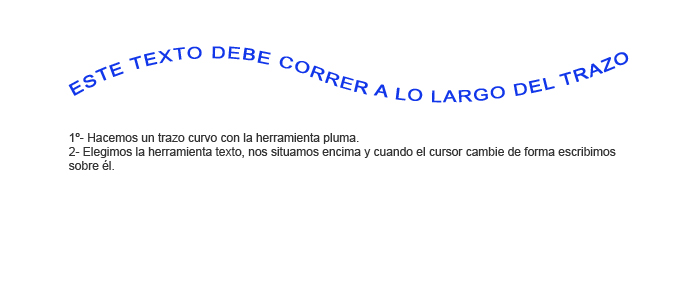
Texto a lo largo de un trazado
ejemplo 1
Hay varias maneras de acomodar el texto una vez unido al trazado:
- Con la herramienta Seleccionar Trazado(A) se puede arrastrar el texto hacia un lado y hacia el otro
- Modificar el tamaño del texto, tanto en su escala como en la separación que hay entre letras o palabras (tracking y kerning)
- Modificando el trazado con la Herramienta Selección Directa (A)
Ejemplo 2
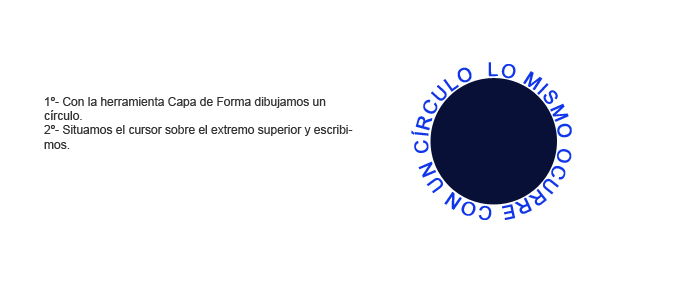
Texto en capa de forma
ejemplo 2
También podemos conseguirlo con Capas de Forma, en este caso con la herramienta Elipse(U). Asegúrate de que esté seleccionada la opción de Capas de Forma antes de dibujar el círculo. Luego volvemos al texto y hacemos click en la parte superior, cerca del trazado.
Si no lo consigues a la primera, recuerda observar la forma del cursor y esperar que cambie para comenzar a escribir. ¡Ah, y no te olvides del imprescindible Crt+Z para volver sobre tus pasos cuando algo salga mal!
El texto y la forma están en capas diferentes, de modo que si ocultamos la capa de forma sólo veremos el texto formateado. La herramienta Selección de Trazado nos permite situarlo en el interior o en el exterior, siempre pulsado y arrastrando.
Si queremos separarlo de los bordes, en la ventana de Carácter (en las opciones de Texto) podemos definir un Desplazamiento Vertical que se adapte a nuestro diseño.
Ejemplo 3
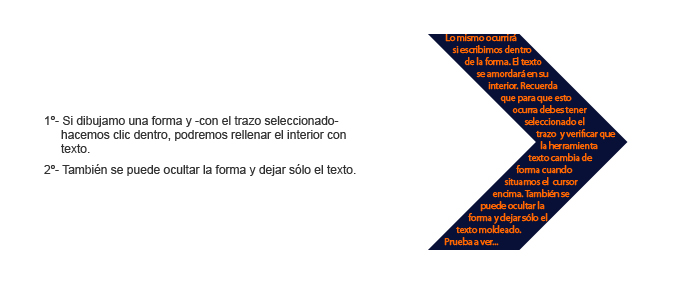
Texto dentro del área de trazado
ejemplo 3
Ahora sólo queda probar con diferentes formas y variantes, a partir de aquí las posibilidades son infinitas, o al menos tantas como formas podamos concebir.
Ejemplo 4
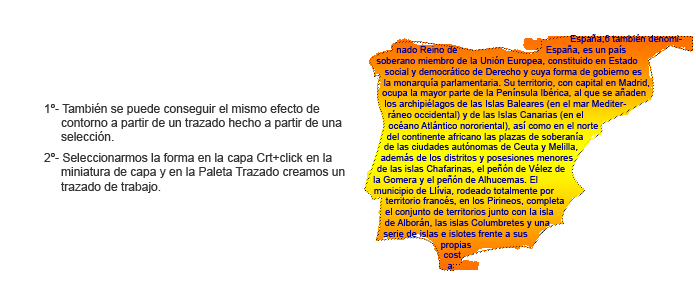
Texto en trazado a partir de una selección
ejemplo 4
Si lo que queremos es trabajar sobre la forma de un objeto o imagen importada, todo lo que tenemos que hacer es:
- Seleccionar el objeto (Crt+Click sobre la miniatura de capa en la que esté situado)
- En el Panel Trazado crear un trazado de trabajo pulsando sobre el icono correspondiente.
- Seleccionar la herramienta texto y escribir sobre el trazado.
Y eso es todo. Espero que te hayan servido estos trucos y que hayas disfrutado del tutorial.